
?
?
?
?
?
?
Aufs Handy übertragen
Ohne Abtippen und ohne das neue Passwort unsicher per Messenger verschicken zu müssen – direkt per QR-Scan!
?
Der QR-Code wird lokal in Ihrem Browser erzeugt. Tipp: Nach dem Speichern des Passworts im Router einfach mit der Handy-Kamera scannen.
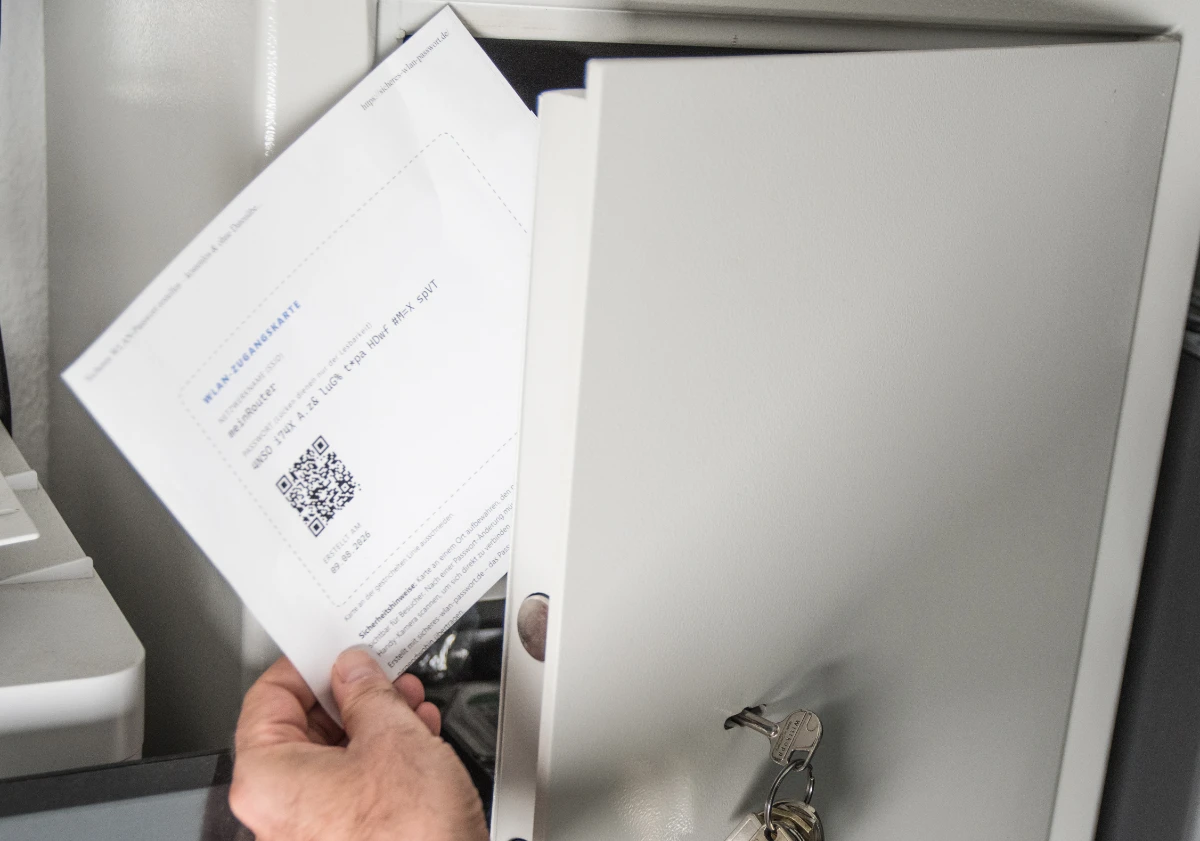
Sicher aufbewahren
Damit Sie das Passwort später wiederfinden – z. B. für neue Geräte oder Gäste.
Passwort-Prüfung: Ist Ihr bisheriges Passwort gut genug?
Hand aufs Herz: In vielen Haushalten tut seit Jahren dasselbe selbst ausgedachte WLAN-Passwort seinen Dienst. Ob ein Wechsel nötig ist, zeigt der Schnell-Check – einfach eintippen. Die Prüfung läuft dabei komplett auf Ihrem Gerät, es wird nichts übertragen und nichts gespeichert. Probieren Sie es ruhig offline bzw. im Flugmodus!
Zur Ehrlichkeit gehört: Der Check liefert eine qualitative, heuristische Einschätzung anhand bekannter Angriffsmuster – häufigste Passwörter, Wörterbuch-Bausteine, Tastaturfolgen, Jahreszahlen u. v. m. Er rechnet im Zweifel bewusst streng. Fällt Ihr Passwort durch, erzeugen Sie oben einfach in einer Sekunde ein neues.
In drei Schritten zum sicheren WLAN
Passwort erzeugen
Länge wählen (32 Zeichen sind ein sehr guter Standard) und auf „Neues Passwort erzeugen“ klicken. Jedes Passwort entsteht aus echtem Zufall Ihres Geräts.
Im Router speichern
Router-Oberfläche im Browser öffnen (z. B. fritz.box oder 192.168.1.1), unter „WLAN → Sicherheit“ das neue Passwort einfügen und speichern.
Geräte verbinden
Handys und Tablets verbinden sich am schnellsten per QR-Code. Wichtig: Nach der Änderung müssen sich alle Geräte einmal neu mit dem WLAN verbinden.
WLAN-Passwort am Router ändern – so gehts!
Das beste Passwort nützt wenig, solange es nicht im Router hinterlegt ist. Doch keine Sorge: Der Wechsel ist in 2 Minuten erledigt. Folgend zeigen wir den Weg für die drei in Deutschland am weitesten verbreiteten Router-Familien. Kleiner Tipp vorab: Erledigen Sie die Änderung am besten von einem Gerät, das per LAN-Kabel angeschlossen ist – das verliert die Verbindung nämlich nicht.
AVM Fritz!Box (u. a. bei 1und1, Vodafone & O2 beliebt)
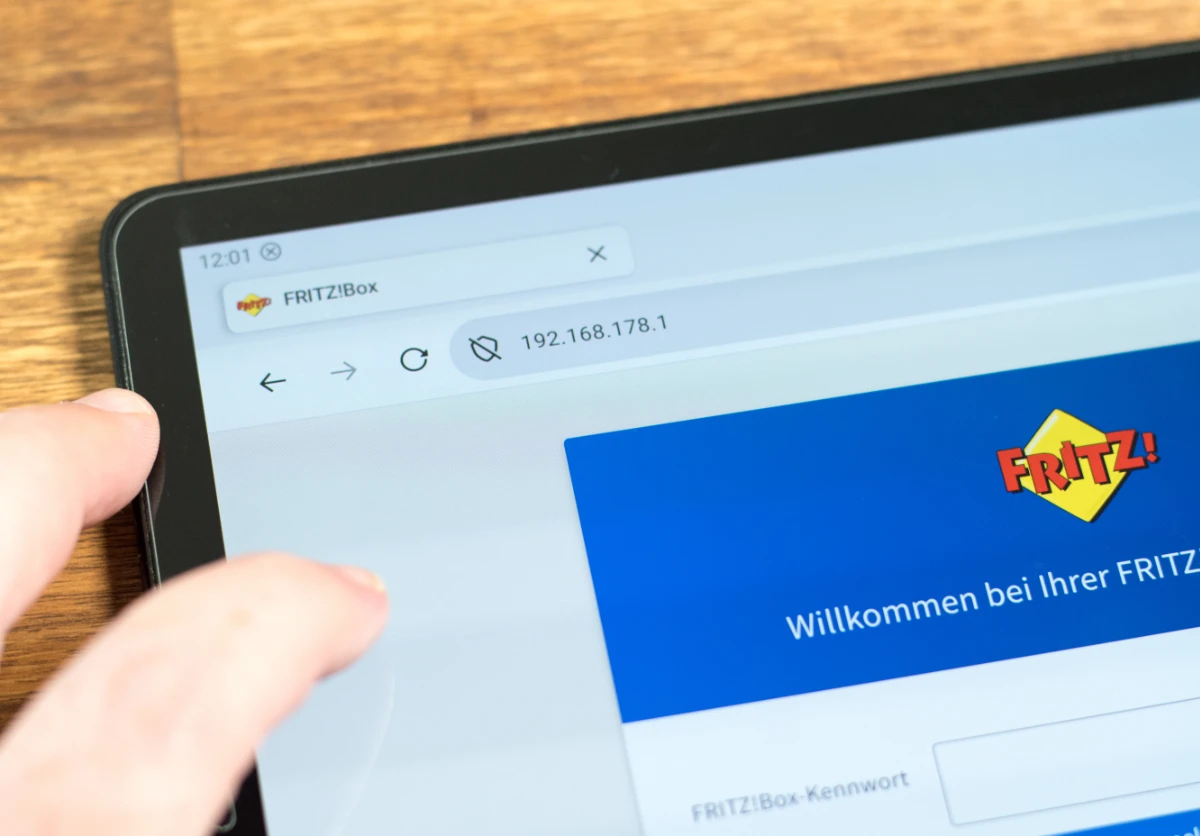
- Im Browser fritz.box eingeben (alternativ klappt meist 192.168.178.1).
- Mit dem FRITZ!Box-Kennwort anmelden. Sie finden es auf dem Typenschild an der Unterseite des Geräts, sofern Sie es nie geändert haben.
- Links im Menü auf „WLAN“ und dann auf „Sicherheit“ klicken.
- Im Feld „WLAN-Netzwerkschlüssel“ das alte Passwort durch das neue ersetzen – einfach oben kopieren und hier einfügen.
- Mit „Übernehmen“ bestätigen. Das Funknetz startet kurz neu, danach alle Geräte neu verbinden (am schnellsten per QR-Code von dieser Seite).
Tipp: Prüfen Sie bei der Gelegenheit gleich, ob unter „Sicherheit“ der Modus „WPA2 + WPA3“ angeboten wird. Denn neuere Fritz!Boxen beherrschen den aktuellen WPA3-Standard bereits – ältere Geräte im Haushalt kommen über WPA2 trotzdem weiter ins Netz.
Telekom Speedport (z. B. Smart 3, Smart 4, Speedport 7)
- Im Browser speedport.ip aufrufen (ersatzweise 192.168.2.1).
- Mit dem Gerätepasswort anmelden – zu finden auf dem Typenschild bzw. dem beiliegenden Router-Pass.
- Den Menüpunkt „Netzwerk“ öffnen und zu „WLAN-Grundeinstellungen“ → „Name und Verschlüsselung“ wechseln.
- Dort den „WLAN-Schlüssel“ gegen das neue Passwort austauschen.
- Speichern nicht vergessen – anschließend verbinden sich alle Geräte mit dem neuen Passwort.
Je nach Modell und Firmware-Stand heißen die Menüpunkte beim Speedport leicht unterschiedlich – der Weg über „Netzwerk“ bzw. „WLAN“ führt aber immer zum Ziel.
Vodafone Station (Kabel-Anschlüsse von Vodafone)
- vodafone.station in die Adresszeile des Browsers tippen (alternativ 192.168.0.1).
- Als Benutzer „admin“ mit dem Passwort von der Unterseite der Station anmelden.
- Oben den Reiter „WLAN“ wählen, dann den Bereich „Sicherheit“ öffnen.
- Das neue WLAN-Passwort für Ihr Funknetz eintragen. Praktisch: Bei der Station gilt es in der Regel gemeinsam für das 2,4- und das 5-GHz-Band.
- Mit „Übernehmen“ abschließen und die Geräte neu verbinden.
Ihr Router ist nicht dabei? Kein Problem – das Prinzip ist bei praktisch allen Herstellern gleich: Router-Adresse im Browser öffnen, anmelden, den Bereich „WLAN“ bzw. „Sicherheit“ suchen, neues Passwort einfügen, speichern. Die passende Adresse steht fast immer auf dem Aufkleber am Gerät.
Gut zu wissen
Wie sicher ist ein Passwort von dieser Seite wirklich?
Ein Passwort mit 32 Zeichen aus unserem vollen Zeichenvorrat hat rund 207 Bit Entropie. Zum Vergleich: Selbst wenn ein Angreifer eine Billion Passwörter pro Sekunde durchprobieren könnte (mehr, als heutige Spezialhardware bei WLAN-Angriffen schafft), bräuchte er im Schnitt länger, als das Universum alt ist (so wird's gerechnet: halber Suchraum bei 2207 Kombinationen). Das muss man erstmal sacken lassen.
Der realistische Angriffsweg ist dann nicht mehr das Raten des Passworts, sondern z. B. eine veraltete Router-Software. Halten Sie deshalb auch Ihren Router aktuell.
Woher kommt der Zufall? Kann das jemand vorhersagen?
Wir verwenden die Web Crypto API Ihres Browsers (crypto.getRandomValues). Sie liefert kryptographisch sicheren Zufall, den Ihr Betriebssystem aus physikalischen Quellen wie Hardware-Rauschen gewinnt – dieselbe Technik nutzen Banken-Apps und Passwort-Manager.
Zusätzlich rechnen wir mathematisch sauber: Jedes Zeichen des Vorrats hat exakt die gleiche Wahrscheinlichkeit (kein sogenannter Modulo-Bias), und einfache Zufallsfunktionen wie Math.random(), die vorhersagbar wären, kommen grundsätzlich nicht zum Einsatz.
Wird mein Passwort gespeichert oder übertragen?
Nein. Das Passwort entsteht vollständig auf Ihrem Gerät und verlässt es nicht. Es wird weder an einen Server gesendet noch im Browser gespeichert – und auch die Besucherstatistik erfasst nur den Seitenaufruf als solchen, niemals Ihre Eingaben. Sie können das prüfen: Die Seite funktioniert nach dem Laden sogar ohne Internetverbindung – probieren Sie es im Flugmodus aus.
Warum höchstens 63 Zeichen?
Das ist keine Grenze dieser Seite, sondern des WLAN-Standards: WPA2- und WPA3-Passwörter dürfen laut Spezifikation 8 bis 63 druckbare Zeichen lang sein. Mehr würde Ihr Router nicht akzeptieren. Keine Sorge – schon 20 zufällige Zeichen sind praktisch unknackbar.
Was sollte ich am Router sonst noch einstellen?
WPA3 aktivieren (oder „WPA2 + WPA3“), falls Ihr Router es anbietet – das ist der aktuellste Verschlüsselungsstandard.
WPS-Tastendruck-Funktion prüfen: WPS per PIN gilt als unsicher und sollte ausgeschaltet sein.
Router-Software aktuell halten (bei vielen Geräten geht das automatisch) und das Admin-Passwort der Router-Oberfläche ebenfalls ändern – dafür können Sie hier gleich ein zweites Passwort erzeugen.
Gastnetz nutzen: Besucher bekommen ein eigenes WLAN mit eigenem Passwort und kommen nicht an Ihre Geräte.
Zeichen-Passwort oder Wort-Passwort – was ist denn nun besser?
Kurz gesagt: Beide sind bei den Voreinstellungen dieser Seite mehr als sicher genug fürs heimische WLAN. Der Unterschied liegt in der Handhabung. Ein Zeichen-Passwort mit 32 Zeichen bietet die maximale Stärke, ist von Hand aber mühsam einzutippen. Ein Wort-Passwort wie falke-anker-wiese-gold-teich-lampe lässt sich dagegen bequem am Fernseher eingeben, laut vorlesen oder Gästen durchsagen – und bleibt trotzdem stark.
Warum das funktioniert? Weil nicht Sie die Wörter aussuchen, sondern der Zufallsgenerator. Er zieht jedes Wort unabhängig aus einer geprüften Liste mit 1.390 deutschen Begriffen. Ein Angreifer müsste also stur alle Wort-Kombinationen durchprobieren – bei 6 Wörtern sind das über 7 Trillionen Möglichkeiten. Selbst gewählte Wortfolgen („SusiMausi2024“) spielen dagegen in einer ganz anderen, deutlich schwächeren Liga.
Unsere Empfehlung: Fürs Heim-WLAN mit vielen Handeingaben das Wort-Passwort, wer maximale Reserven möchte, nimmt das Zeichen-Passwort oder einfach 8 Wörter.
Funktioniert die Seite wirklich offline? Und was hat es mit der App auf sich?
Ja – und zwar mit Absicht. Nach dem ersten Besuch legt Ihr Browser eine Kopie der Seite lokal ab. Ab dann funktioniert alles sogar im Flugmodus, also nachweislich ohne jede Internetverbindung: Passwort erzeugen, Stärke prüfen, QR-Code anzeigen, Karte drucken. Probieren Sie es ruhig aus. Ein besseres Argument dafür, dass hier nichts an einen Server geschickt wird, gibt es kaum …
Wer mag, kann sich die Seite zudem wie eine App auf den Startbildschirm bzw. den Desktop legen: In Chrome und Edge über das Menü („App installieren“ bzw. „Zum Startbildschirm hinzufügen“), am iPhone über die Teilen-Funktion in Safari. Die „App“ ist dabei nichts anderes als diese Seite – nur eben jederzeit griffbereit, auch ohne Netz.
Wie kann die Seite mein Passwort prüfen, ohne es zu übertragen?
Der Passwort-Tester arbeitet ähnlich wie moderne Knack-Programme – nur zu Ihrem Schutz und vollständig lokal im Browser. Er zerlegt ausschließlich das von Ihnen eingegebene Passwort und prüft es auf bekannte Schwächen: häufig verwendete Passwörter, Wörterbuch-Bausteine, Tastaturmuster wie „qwertz“, einfache Zeichenfolgen, Wiederholungen, Jahreszahlen und typische Zeichenersetzungen. Nicht erkannte Bestandteile werden anschließend vorsichtig bewertet. Das Passwort selbst und auch keine Prüfsumme davon werden übertragen – die Prüfung funktioniert sogar im Flugmodus.
Ist es nicht leichtsinnig, mein echtes Passwort in den Passwort-Prüfer einzutippen?
Eine berechtigte Frage – die Grundregel lautet schließlich: Passwörter gibt man niemals auf fremden Webseiten ein! Genau deshalb läuft der Check hier zu 100 % lokal auf Ihrem Gerät. Die Eingabe wird nicht gesendet, nicht gespeichert und auch nicht in andere Funktionen der Seite (QR-Code, Druck, Export) übernommen.
Das Besondere: Sie müssen uns das nicht glauben, sondern können es nachprüfen. Schalten Sie Ihr Gerät in den Flugmodus und führen Sie den Check erst dann aus – eine Übertragung ist damit technisch ausgeschlossen. Wer ganz sicher gehen will, prüft ein leicht abgewandeltes Passwort (z. B. zwei Zeichen vertauscht): Für die Einschätzung des Musters macht das praktisch keinen Unterschied.
Ich habe das Passwort geändert – warum geht mein Drucker/Fernseher nicht mehr ins Netz?
Das ist normal: Nach einer Passwort-Änderung müssen sich alle Geräte einmal neu anmelden – auch Drucker, Fernseher, Saugroboter und smarte Steckdosen. Bei Geräten mit umständlicher Eingabe hilft die Option „Verwechselbare Zeichen ausschließen“ weiter oben.
Warum Sie dieser Seite vertrauen können
- Alles passiert lokal. Passwort-Erzeugung, QR-Code und Datei-Export laufen komplett in Ihrem Browser. Es gibt keinen Server, der Ihr Passwort sehen könnte.
- Keine Datensammlung. Keine Werbung, keine Werbenetzwerke, keine fremden Analyse-Dienste und keine Speicherung Ihrer Eingaben. Für die Besucherzahlen läuft lediglich ein selbst betriebener Zähler auf eigenem Server – standardmäßig ohne Cookies. Alles Weitere steht in der Datenschutzerklärung.
- Nachprüfbare Technik. Der vollständige Quellcode dieser Seite ist unverschleiert und kann von jedem Fachkundigen im Browser eingesehen werden (Rechtsklick → „Seitenquelltext anzeigen“). Auch der QR-Code entsteht durch eigenen, mitgelieferten Code – es wird keine einzige Datei von fremden Servern nachgeladen.
- Anerkannte Verfahren. Web Crypto API als Zufallsquelle, gleichverteilte Zeichenauswahl ohne Modulo-Bias – so, wie es Sicherheitsfachleute empfehlen.
- Der Flugmodus-Beweis. Nach dem ersten Aufruf funktioniert diese Seite komplett offline – schalten Sie Ihr Gerät testweise in den Flugmodus und erzeugen Sie ein Passwort. Eine Seite, die heimlich Daten sendet, könnte das nicht.